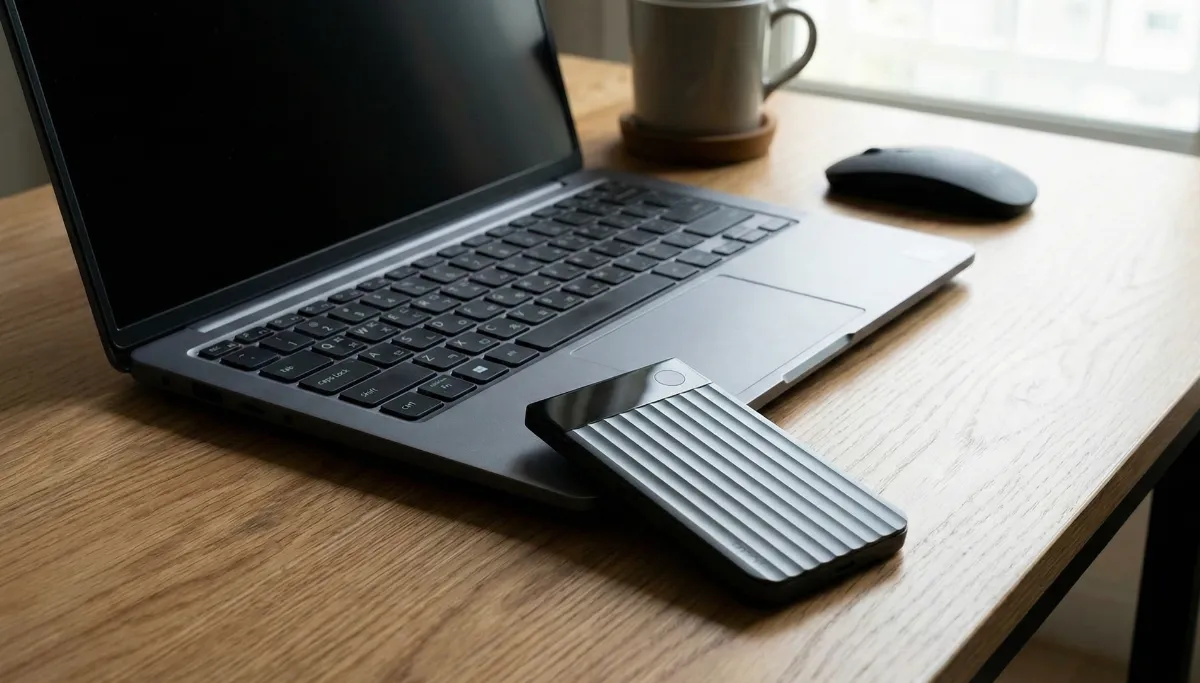
オンライン会議中、必死にメモを取っていて大事な話を聞き逃してしまった…そんな経験はありませんか?実は、ボタン一つでその悩みを解決するのが「Plaud Note」です。
PCの前に置くだけで面倒な議事録作成をAIが全自動化してくれるため、会議後の負担が驚くほど軽くなります。
当記事を読めば、Plaud Noteを使ってオンライン会議を効率化する具体的な手順を知ることができますよ!
- PCでのWeb会議をPlaud Noteで正確に録音する手順がわかる
- AI要約機能により面倒な議事録作成の手間を大幅に削減できる
- 相手に通知することなく自然に会議を記録する方法を学べる
- 文字起こしの精度を高めて会議後の修正作業を最小限に抑えられる
- PC連携機能を活用しチームへの情報共有をスムーズにする方法がわかる
Plaud Noteをオンライン会議で活用する方法
Plaud Noteのオンライン会議での活用シーン
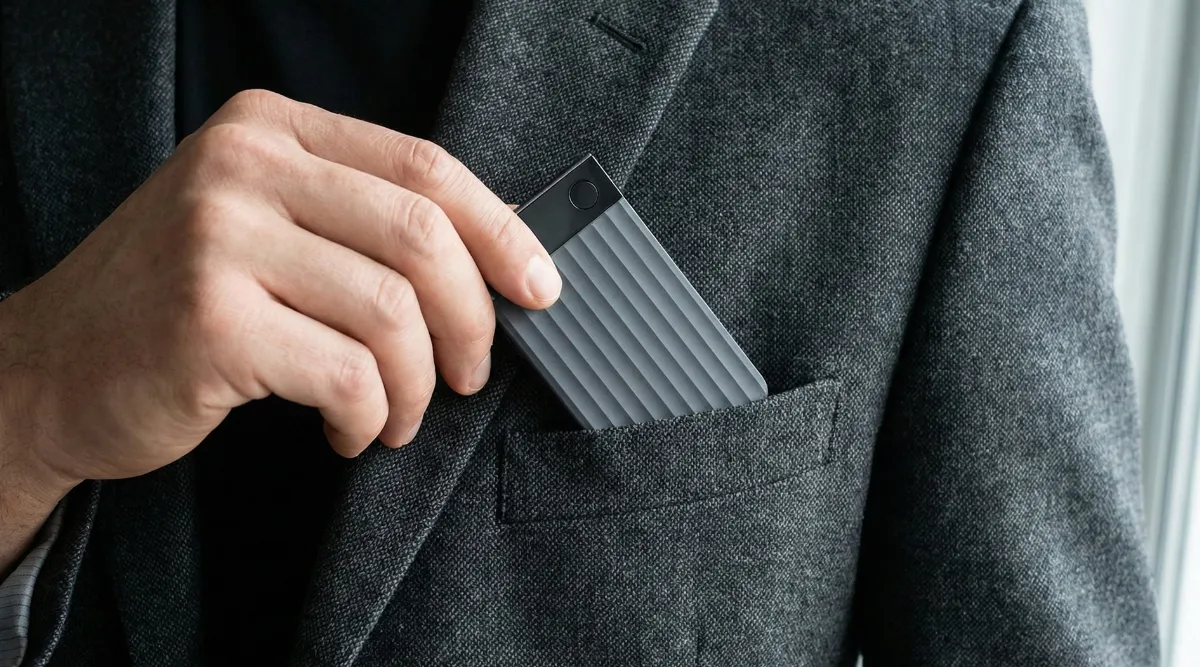
Plaud Noteは、対面での会話だけでなく、実はオンライン会議の記録ツールとしても非常に優秀です。
なぜなら、パソコンの中にソフトをインストールする手間がなく、アナログな方法で確実に音声を残せるからです。
たとえば、ZoomやTeamsなどの設定が苦手な方でも、Plaud Noteなら手元に置いてスイッチを入れるだけで済みますよね。
パソコンの動作が重くなって録音が止まってしまう、といったトラブルも防げます。
具体的には、以下のようなシーンで活躍します。
- パソコンの画面上で資料を見ながら、音声だけ別撮りしたいとき
- 出張先やカフェなど、サブモニターがない環境でのWeb会議
- ハイブリッド会議(対面とオンラインが混ざる場)での記録
特にハイブリッド会議では、その場にいる人の声と、スピーカーから聞こえるオンライン参加者の声を同時に拾う必要があります。
Plaud Noteなら、机の上に置くだけで両方の声をバランスよく録音し、AIが議事録までまとめてくれるのです。


また、最近では「PLAUD WEB」という機能も登場しました。
これにより、録音したデータをパソコンの大画面で管理・編集できるようになっています。
スマホアプリで完結させても良いですし、あとからじっくりPCで修正するといった使い分けも可能です。
つまり、Plaud Noteは「デジタルの便利さ」と「アナログの手軽さ」をいいとこ取りした、オンライン会議の頼れるパートナーと言えるでしょう。
Plaud NoteでPCオンライン会議を録音する手順
Plaud Noteを使ってパソコンでのオンライン会議を録音するには、ちょっとした「コツ」と正しい手順が必要です。
結論から言うと、必ずパソコンのスピーカーから音を出して、通常録音モードで記録することが最大のポイントになります。
その理由は、Plaud Noteにはパソコン内部のデータ(システム音)を直接ケーブルなどで吸い出す機能がないからです。
あくまで「空気を伝わってくる音」をマイクで拾う仕組みになっています。
そのため、自分だけイヤホンをして会議に参加してしまうと、相手の声が録音されず、自分の声しか残らないという悲劇が起きてしまいます。
具体的な手順は以下の通りです。
とてもシンプルなので安心してください。
- 手順1:パソコンのイヤホンを外し、スピーカーから音が出る状態にする
- 手順2:Plaud Noteをパソコンのスピーカー付近に置く
- 手順3:本体のスイッチを「通常録音モード」にする
- 手順4:録音ボタンを長押ししてスタート
ここで注意したいのがモードの選択です。
Plaud Noteには「通話録音モード」がありますが、これはスマホの振動を拾う特殊なモードなので、PC会議では使いません。
必ず物理マイクを使う「通常録音モード」を選んでください。
この手順さえ守れば、複雑な設定は一切不要です。
会議が終わったら、いつものようにスマホアプリと同期させるだけで、AIが勝手に文字起こしと要約を完了してくれますよ。
| 設定項目 | 成功する設定 (正しく録音できる) |
失敗する設定 (相手の声が入らない) |
|---|---|---|
| PCの音声出力 | スピーカー (音を空気に流す) |
イヤホン・ヘッドホン (音が外に出ない) |
| 録音モード選択 | 通常録音モード (物理マイク使用) |
通話録音モード (振動センサー使用) |
| PCとの接続 | 接続不要 (近くに置くだけ) |
ケーブル・Bluetooth (音声転送は不可) |
Web会議をこっそり録音するテクニック
ZoomなどのWeb会議ツールに標準搭載されている録画機能を使うと、「レコーディング中です」というアナウンスが流れたり、画面にアイコンが表示されたりしますよね。
Plaud Noteを使えば、相手に通知することなく、自然に会議を記録できます。
これは、Plaud NoteがWeb会議システムとは完全に切り離された独立したレコーダーだからです。
たとえば、上司との面談や、ちょっとした打ち合わせなど、「わざわざ録画の許可を取るほどではないけれど、言った言わないのトラブルは避けたい」という場面は多いはずです。
そんな時、Nottaなどの自動参加型ツールを使うと、ボットが会議に入室してきて相手を警戒させてしまうことがあります。
しかし、Plaud Noteなら手元で物理ボタンを押すだけ。
画面上には何の変化も起きません。
相手にプレッシャーを与えず、いつも通りの会話ができるのが大きなメリットです。
- 相手を緊張させずに本音を引き出したいとき
- 自分用の備忘録として残したいとき
- ツールのアナウンスで会話の腰を折りたくないとき
ただし、こっそり録音できるからこそ、マナーとルールは守らなければなりません。
- 録音データは「自分用のメモ」として扱いましょう
- 無断でSNSにアップしたり、第三者に共有したりするのはNGです
- 会社の規定で録音が禁止されていないか確認しましょう
このように、Plaud Noteは「相手に気を遣わせない記録ツール」として非常に優秀です。
節度を守って活用すれば、あなたの心強い味方になってくれるでしょう。
オンライン会議の文字起こし精度を高めるコツ
Plaud NoteをPCのスピーカー越しに使う場合、少しの工夫で文字起こしの精度が劇的にアップします。
なぜなら、スピーカーから出る音は、直接録音するよりも音質が劣化しやすく、周囲の雑音も拾いやすいからです。
AIはクリアな音声ほど正確に認識してくれるため、「いかに雑音を減らし、声をクリアに届けるか」が鍵となります。
具体的には、以下の3つのポイントを意識してみてください。
- 静かな個室を確保する(環境音を減らす)
- 外付けの良質なスピーカーを使う(音割れを防ぐ)
- Plaud Noteをスピーカーの近く(1m以内)に置く
特に重要なのが「部屋の環境」です。
カフェのBGMや他人の話し声が入ると、AIが混乱して文字起こしの精度が下がってしまいます。
できるだけ静かな自室や会議室で行うのがベストです。
また、ノートPC内蔵のスピーカーだと音がこもりがちなので、数千円程度のものでも良いので外付けスピーカーを使うと、驚くほど認識率が良くなりますよ。
もし、それでも誤字脱字が出てしまった場合は、新機能の「PLAUD WEB」を活用しましょう。
スマホの小さい画面で修正するよりも、PCのキーボードを使ってサクサク編集できます。
最初は少し手間に感じるかもしれませんが、録音環境を整えることは、結果的に「正確な議事録」を手に入れるための近道です。
ぜひ試してみてください。
| チェック項目 | NGな例(精度ダウン) | 推奨する対策(精度アップ) |
|---|---|---|
| 部屋の環境 | BGMや話し声がある カフェ・オープンスペース |
ドアを閉め切った 静かな個室・自宅 |
| オーディオ機器 | 音がこもるPC内蔵スピーカー またはイヤホン使用 |
音割れしにくい 外付けスピーカー |
| 設置場所 | 音源から離れている (1m以上) |
スピーカーの目の前 (30cm〜50cm推奨) |
Plaud Noteでオンライン会議の議事録を効率化
オンライン会議の議事録をAIで要約する
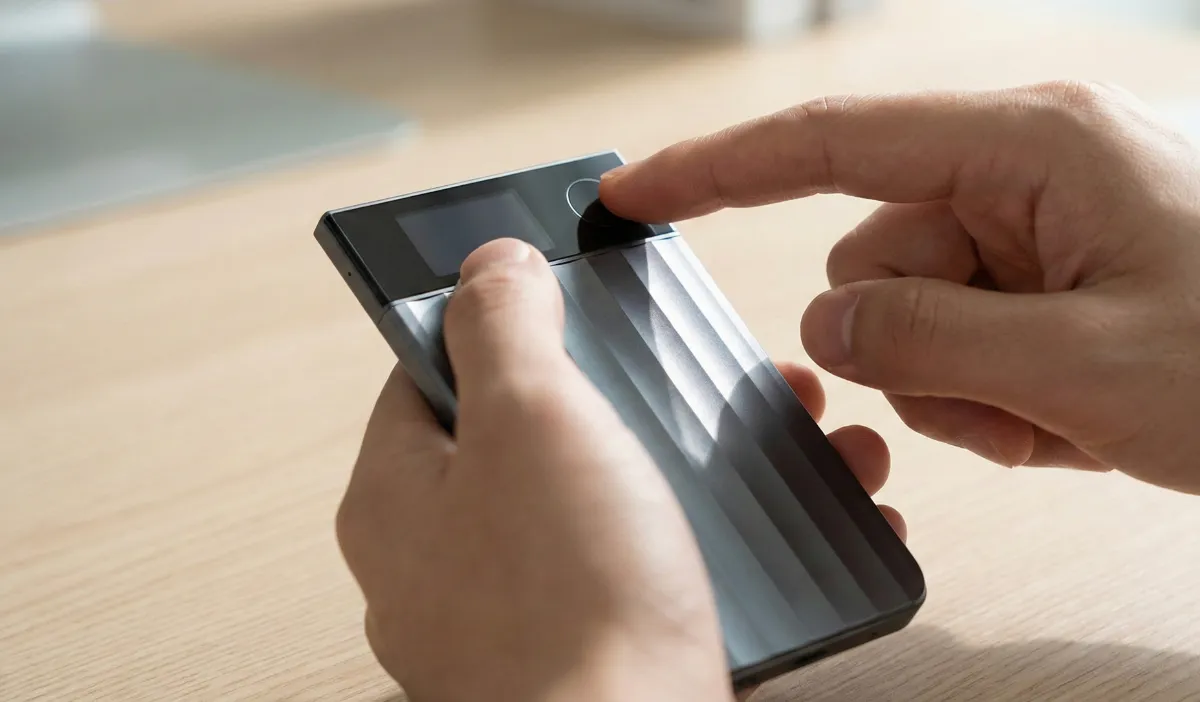
Plaud Noteを使えば、ダラダラと長引きがちなオンライン会議の内容も、AIの力でスッキリと分かりやすい要約に変換できます。
なぜなら、Plaud Noteには「GPT-4o」などの最新AIモデルが搭載されているからです。
単に音声を文字にするだけでなく、文脈を理解して「何が重要だったのか」を自動でピックアップしてくれます。
これにより、1時間以上の長い会議でも、わずか数分で内容を把握できるレポートに変身するのです。
具体的には、アプリ内で「要約テンプレート」を選ぶだけで、目的に合った形式で出力してくれます。
- 会議の要点:決定事項やネクストアクションを箇条書きで整理
- Q&A形式:誰がどんな質問をして、どう回答したかをまとめる
- マインドマップ:議論の流れを視覚的な図にして表示
たとえば、ブレインストーミングのような発散型の会議なら「マインドマップ」で見える化したり、定例会議なら「会議の要点」でToDoリストを抽出したりと、使い分けるのがおすすめです。
自分で要約を一から作ると、「どこが重要だったっけ?」と悩みながら録音を聞き返すことになりますが、AIならその手間が一切かかりません。
さらに、要約された内容はそのままテキストとしてコピーできるので、メールやチャットで上司やチームメンバーに報告する際も、貼り付けるだけで報告業務が完了します。
つまり、Plaud NoteのAI要約機能を使えば、「会議の内容を思い出す時間」と「まとめる時間」の両方をゼロに近づけられるのです。
| テンプレート \ 項目 | 特徴・形式 | おすすめの会議シーン |
|---|---|---|
| 会議の要点 | 決定事項やToDoを 箇条書きで整理 |
定例会議 進捗報告会 |
| Q&A形式 | 「質問」と「回答」を セットで抽出 |
採用面接 インタビュー取材 |
| マインドマップ | 議論の流れを 視覚的な図で表示 |
ブレインストーミング 企画アイデア出し |
| 講義ノート | 重要なキーワードと 解説をまとめる |
ウェビナー参加 社内研修・セミナー |
議事録の自動化で会議後の作業が楽になる
議事録の作成を自動化することは、単なる時短テクニックではなく、会議後のストレスから解放され、本来やるべき仕事に集中するための最強の方法です。
その理由は、手作業での議事録作成がビジネスマンにとって最も重い「単純作業」の一つだからです。
録音データを何度も巻き戻して聞き直し、誤字を修正し、体裁を整える…。
この作業に1時間も2時間もかけていては、肝心の企画書作りや営業活動に手が回りませんよね。
Plaud Noteを導入すると、この流れが劇的に変わります。
- 会議終了後:スマホアプリと同期ボタンを押すだけ
- 移動中:AIがクラウド上で文字起こしと要約を実行
- デスクに戻る頃:すでに下書きが完成している
例えば、1時間のオンライン会議があったとします。
以前なら、その後に1時間以上かけて議事録を書いていたかもしれません。
しかし自動化してしまえば、あなたは完成したテキストをざっと確認し、微調整するだけの数分間で作業が終わるのです。
また、AIが「誰が何を話したか」を識別してくれるスピーカーラベル機能や、重要なタスクを抜き出す機能もあるため、抜け漏れも防げます。
「言った言わない」の確認作業も、キーワード検索ですぐに見つかります。
このように、議事録を自動化することは、あなたの貴重な時間を守ることに直結します。
「面倒な作業はAIに任せて、人間は人間にしかできない仕事をする」。
これがPlaud Noteを使う最大のメリットと言えるでしょう。
Plaud Noteと他ツールの併用で効率化
Plaud Note単体でも十分に便利ですが、他のデジタルツールと組み合わせることで、オンライン会議の業務効率はさらに加速します。
なぜなら、Plaud Noteは「記録」に特化したツールであり、その後の「共有」や「管理」はパソコン上のツールの方が得意だからです。
Plaud Noteでアナログに録音したデータを、デジタルの世界にスムーズに渡してあげるイメージを持つと良いでしょう。
具体的には、「PLAUD WEB」というPCブラウザ版の管理画面を活用するのがおすすめです。
- Plaud Noteで録音&文字起こし(スマホで完結)
- PLAUD WEBを開いてPCでテキストをコピー
- SlackやChatwork、Notionなどにペーストして共有
たとえば、Zoom会議が終わった直後にPlaud Noteで文字起こしを行い、そのテキストをPCで開きます。
そこから重要な決定事項だけをコピーして、チームのSlackチャンネルに「本日の議事録です」と貼り付ける。
これだけで情報共有は完了です。
また、Notionなどのドキュメント管理ツールに全文を保存しておけば、過去の会議内容をいつでも検索できるようになります。
さらに、どうしても音声を聞き返したい場合も、PLAUD WEBなら聞きたい箇所をクリックするだけでその部分の音声が再生されます。
長い録音データの確認も、マウス操作でサクサク進められますよ。
つまり、Plaud Noteを「入り口」にして、PCツールを「出口」にすることで、情報の記録から共有までの流れが驚くほどスムーズになるのです。
Plaud Note以外のオンライン会議記録ツール
オンライン会議の記録において、Plaud Noteは手軽さで群を抜いていますが、目的によっては他のツールの方が適している場合もあります。
その理由は、Plaud Noteが「スピーカーから出る音を録音する」というアナログ方式をとっているため、完全なデジタル音質や映像までの記録はできないからです。
もし、「画面共有された資料も含めて動画で残したい」という場合は、PC専用のソフトウェアを検討すべきでしょう。
代表的な代替ツールとして、以下の2つが挙げられます。
- Notta(ノッタ):オンライン・オフライン両対応の万能ツール。リアルタイム文字起こしが得意。
- tl;dv:ZoomやGoogle Meetの「録画」に特化。映像付きで振り返りたい場合に最適。
「Notta」は、PC内部の音声を直接拾えるため、イヤホンをしたままでも高音質で録音・文字起こしが可能です。
また、リアルタイムで字幕を表示させることもできるので、会議中に内容を確認したい人に向いています。
一方、「tl;dv」は会議にボットとして参加し、映像ごと記録してくれます。
タイムスタンプ機能があり、クリックするとその瞬間の映像に飛べるので、プレゼン資料の動きなども確認したい場合に強力です。
結論として、対面会議や急なWeb会議には「Plaud Note」、じっくり映像も含めて残したい定例Web会議には「tl;dv」や「Notta」といったように、シーンに合わせてツールを使い分けるのが、最も賢い運用方法と言えるでしょう。
| 特徴 \ ツール | Plaud Note | Notta | tl;dv |
|---|---|---|---|
| 録音方式 | スピーカー録音 (アナログ) |
PC内部音声 (デジタル) |
ボット参加 (デジタル) |
| 相手への通知 | なし (バレない) |
なし (設定による) |
あり (ボットが入室) |
| 映像の記録 | 不可 | 不可 | 可能 |
| おすすめシーン | 手軽さ重視 対面・Web兼用 |
音質重視 リアルタイム確認 |
資料共有あり 映像も残したい |
Plaud Noteのオンライン会議活用術!ZoomやTeamsの議事録作り革命:まとめ
Plaud Noteは、対面だけでなくオンライン会議の議事録作成においても強力なツールです。
パソコンのスピーカーから音を出すというシンプルな手順だけで、面倒な文字起こしや要約作業をAIにすべて任せることができます。
特に、「議事録作成にかかる時間を劇的に減らせる」という体験は、多忙なビジネスマンにとって大きな武器になります。
録音データをPCで管理できる「PLAUD WEB」を活用すれば、チームへの共有もスムーズです。
映像を残したい場合は他ツールとの併用も有効ですが、手軽さと精度のバランスを考えるなら、Plaud Noteは最強の時短パートナーと言えるでしょう。
ぜひ導入して、本来集中すべき仕事に時間を投資してください。
